
GTM経由でMOTENASUタグを設置する方法
▼GTM経由でMOTENASUタグを設置する方法
このガイドの対象者
既にGoogle Tag Manager(GTM)をウェブサイトに設置済みで、HTMLファイルへの直接編集が困難な場合に、GTMのカスタムHTMLタグを使用してMOTENASUタグを設置する方法を説明します。
事前に必要なもの
- GTMアカウント - 既にウェブサイトに設置済みのGTMコンテナ
- GTM編集権限 - タグとトリガーを追加・公開できる権限
- GA4測定ID - MOTENASU用のGA4測定ID(G-XXXXXXXXXX形式)
重要な前提条件
測定IDについて:
- 推奨: MOTENASU専用の新しいGA4測定ID(既存GTMとは別のID)
- 非推奨: GTMで使用中の測定IDと同じIDを使用(イベント重複の可能性)
詳しくは「GA4連携設定」の「既にGA4をお持ちの場合」をご確認ください。
▼ステップ1:トリガーの作成
GTM管理画面にアクセス
1. Google Tag Managerにログイン

2. ワークスペースを選択
Googleアカウントでログインし、MOTENASUタグを設置したいウェブサイトのワークスペースを選択します。
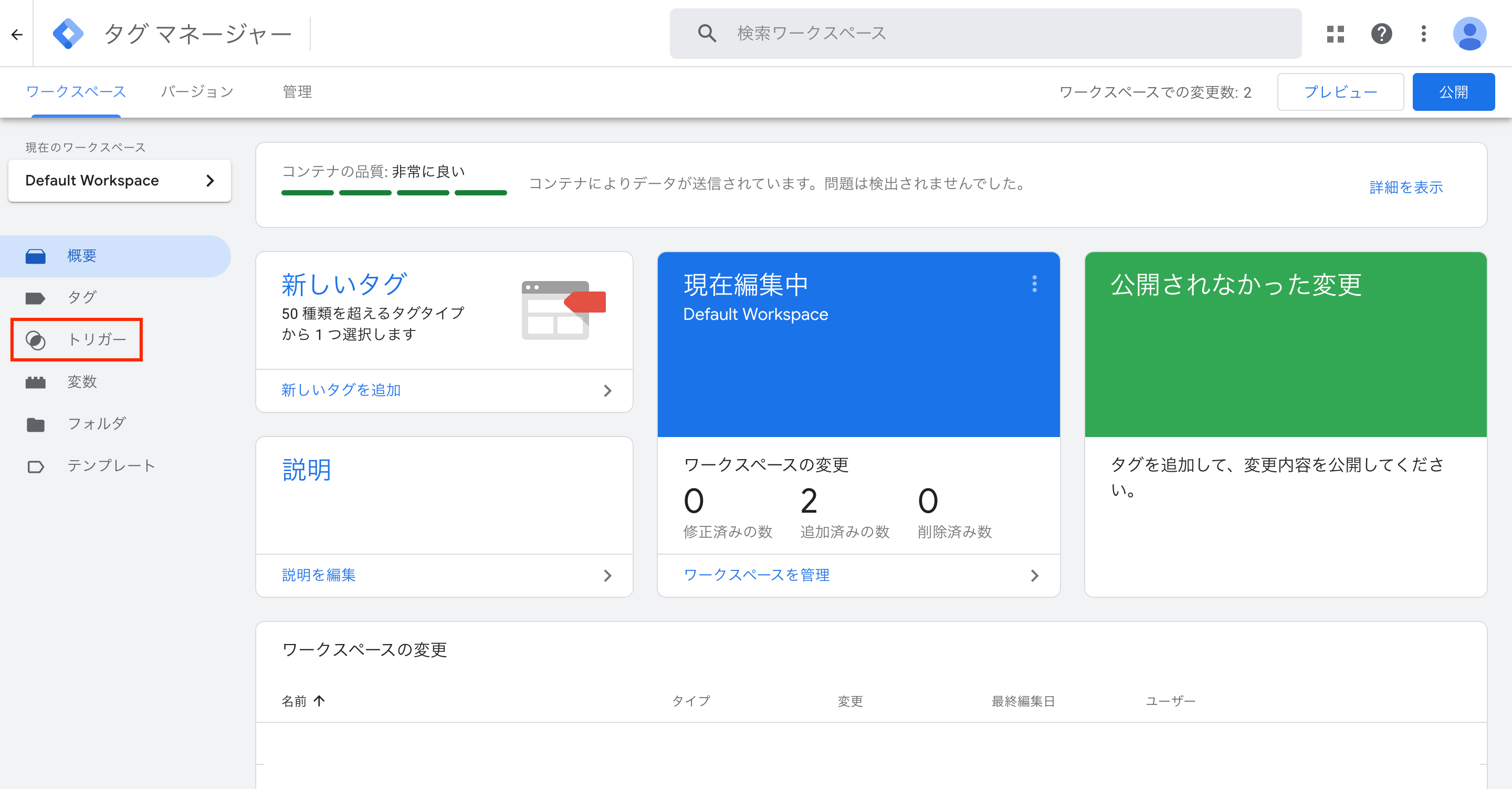
3. トリガーメニューを開く
左側メニューから「トリガー」をクリックします。
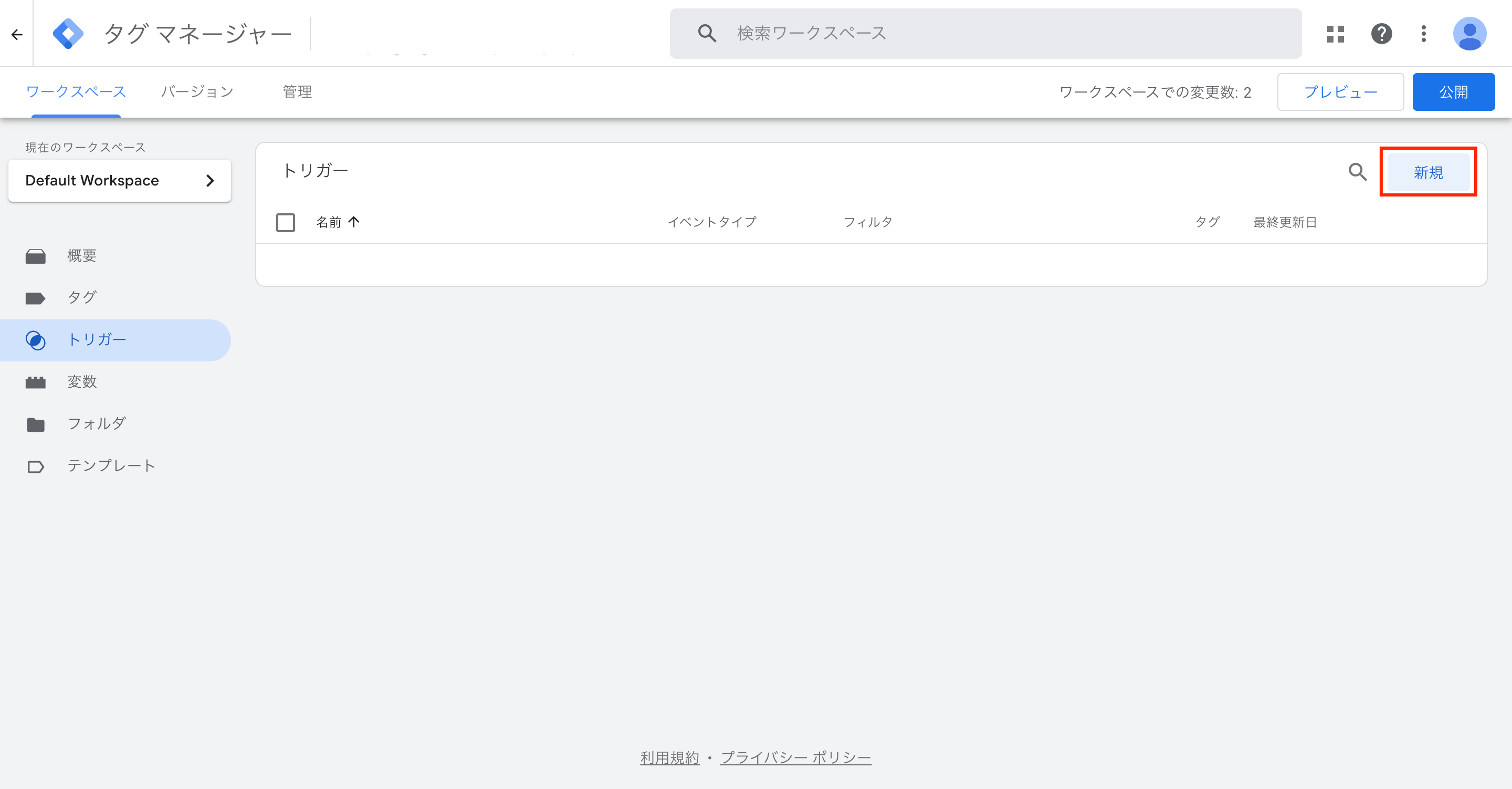
4. 新しいトリガーを作成
右上の「新規」ボタンをクリックします。
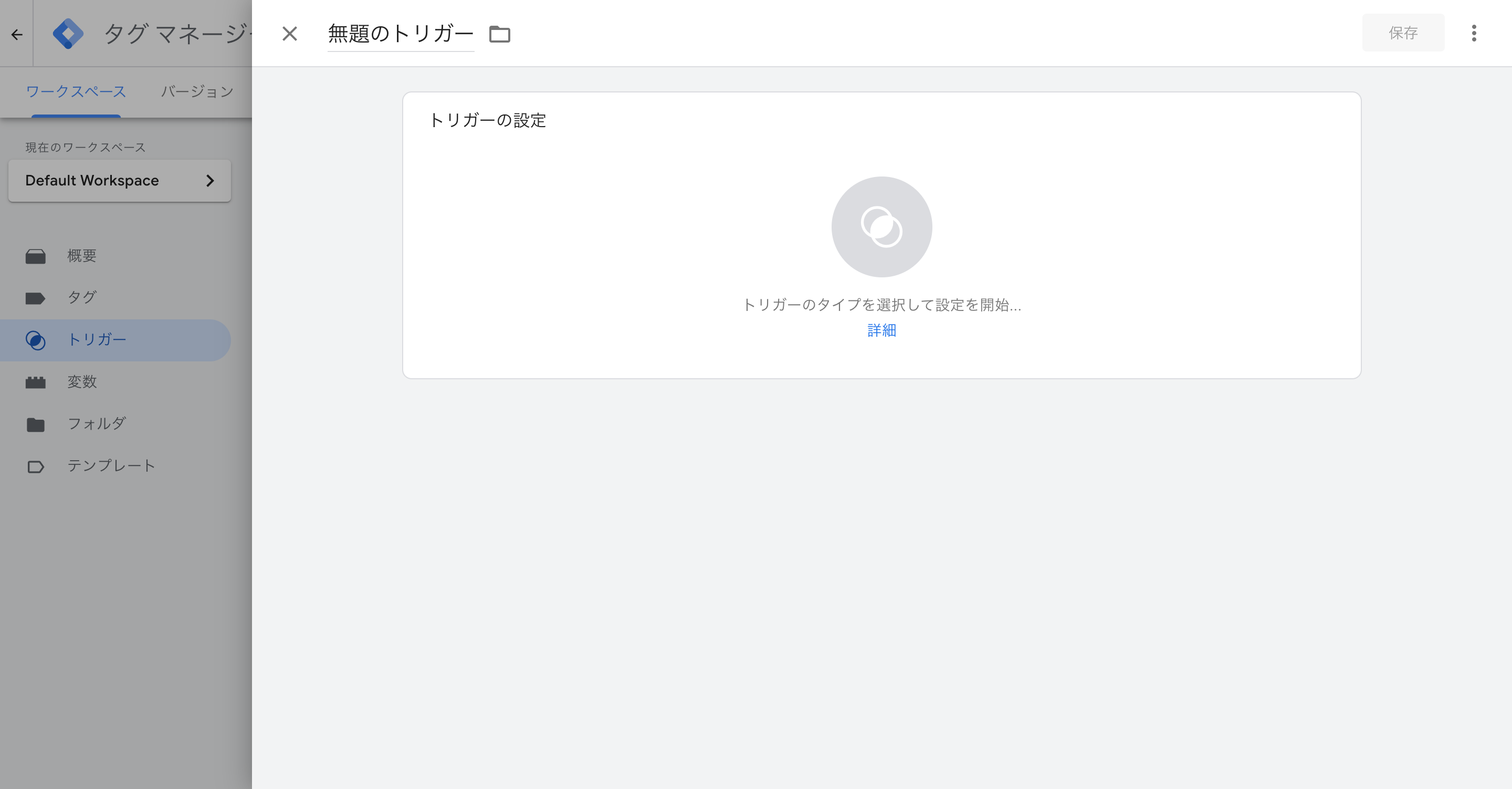
5. トリガータイプを選択
「トリガーの設定」エリアをクリックし、トリガータイプ選択画面を開きます。
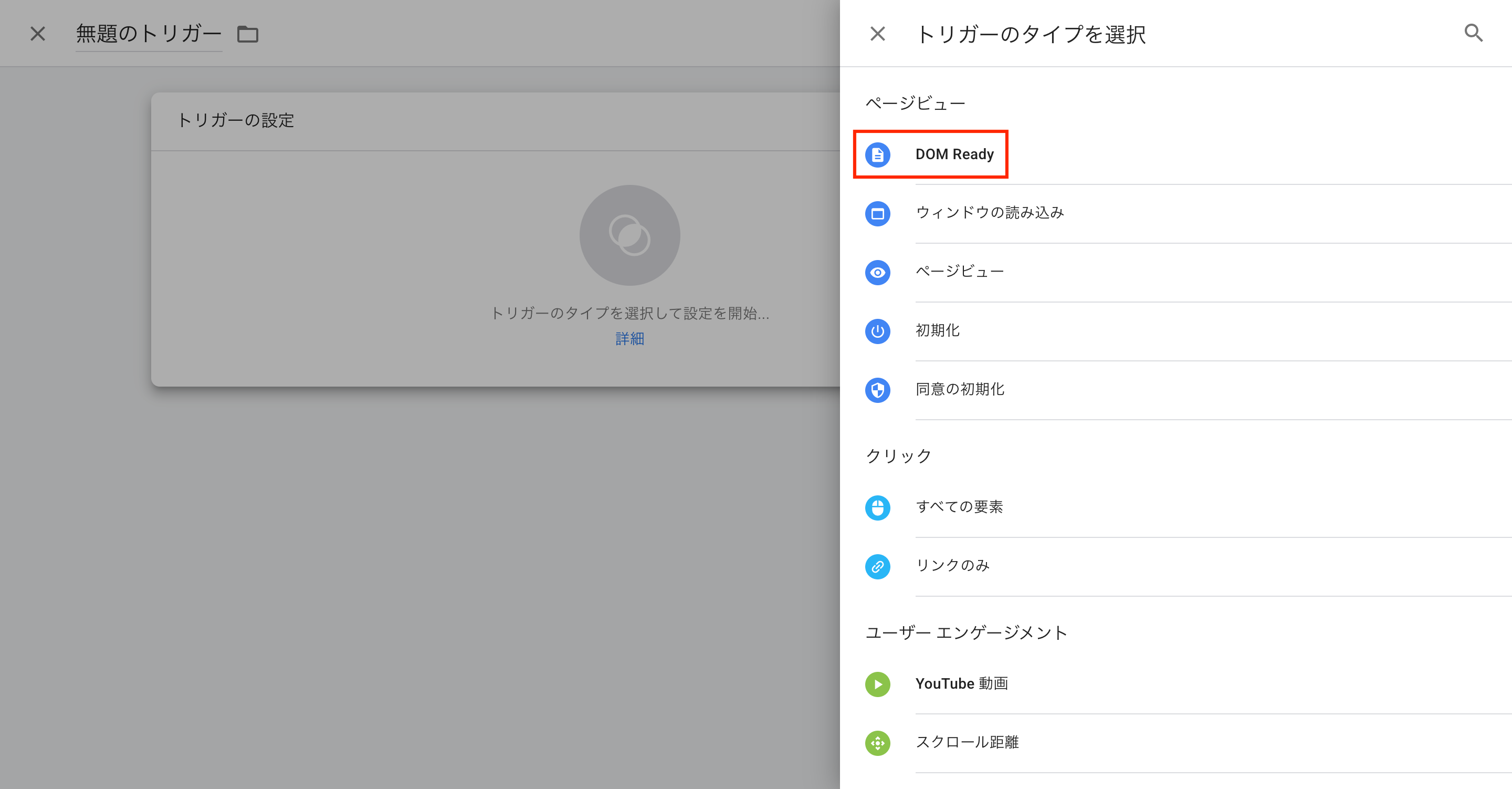
6. DOM Readyを選択
ページビューカテゴリから「DOM Ready」を選択します。
なぜDOM Readyを使用するのか
MOTENASUタグはページのDOM(HTML要素)が読み込まれた後に実行する必要があるため、「DOM Ready」トリガーを使用します。
- DOM Ready: HTMLの読み込み完了後に実行(推奨)
- ページビュー: GTM読み込み直後に実行(タイミングが早すぎる場合がある)
7. トリガー条件を設定
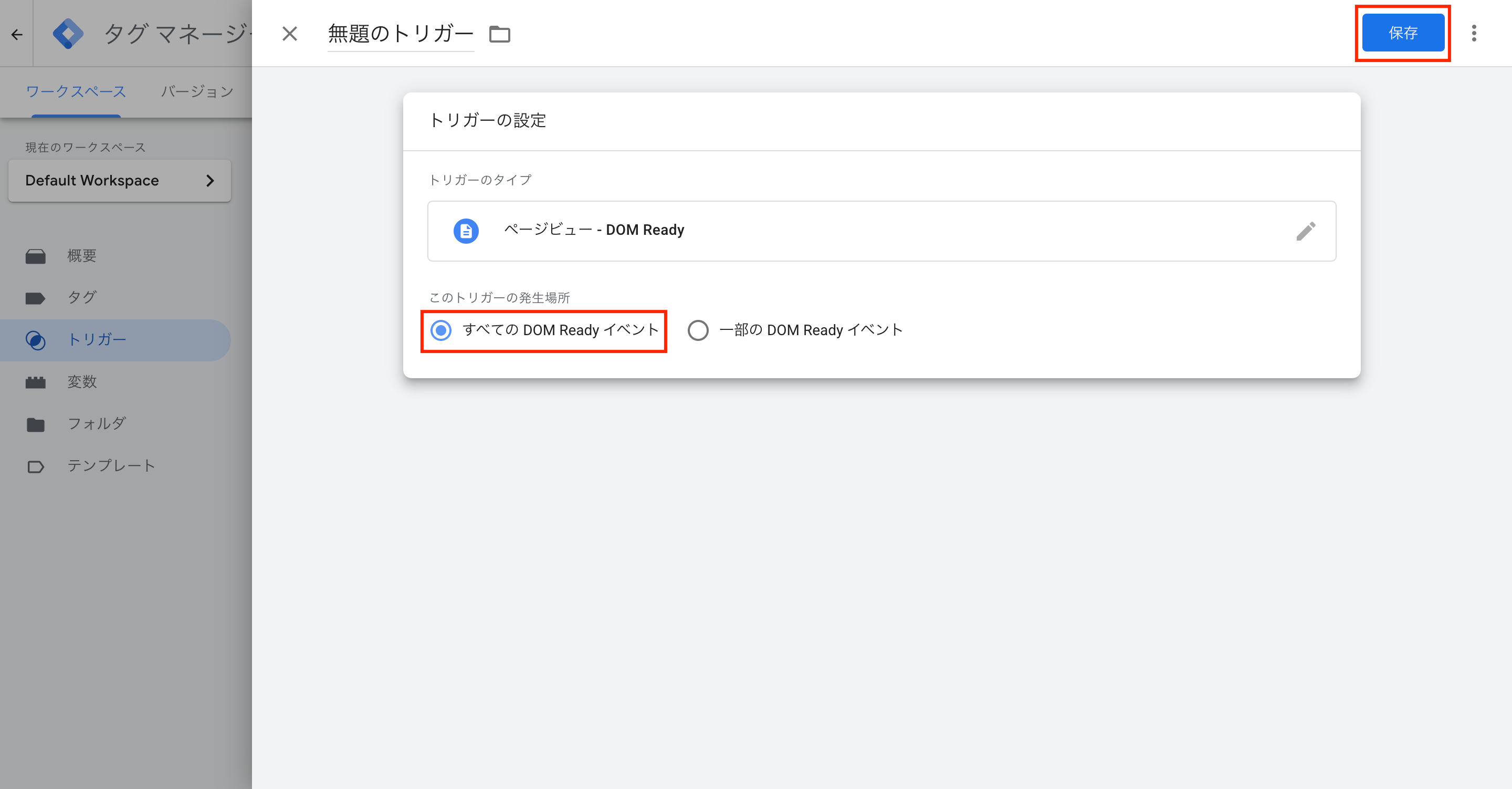
「このトリガーの発生場所」で「すべての DOM Ready イベント」を選択します。
すべてのページで動作させる
MOTENASUタグは全ページで動作する必要があるため、「すべての DOM Ready イベント」を選択してください。特定のページのみで動作させたい場合は、「一部の DOM Ready イベント」を選択し、フィルタ条件を追加します。
8. トリガー名を入力して保存
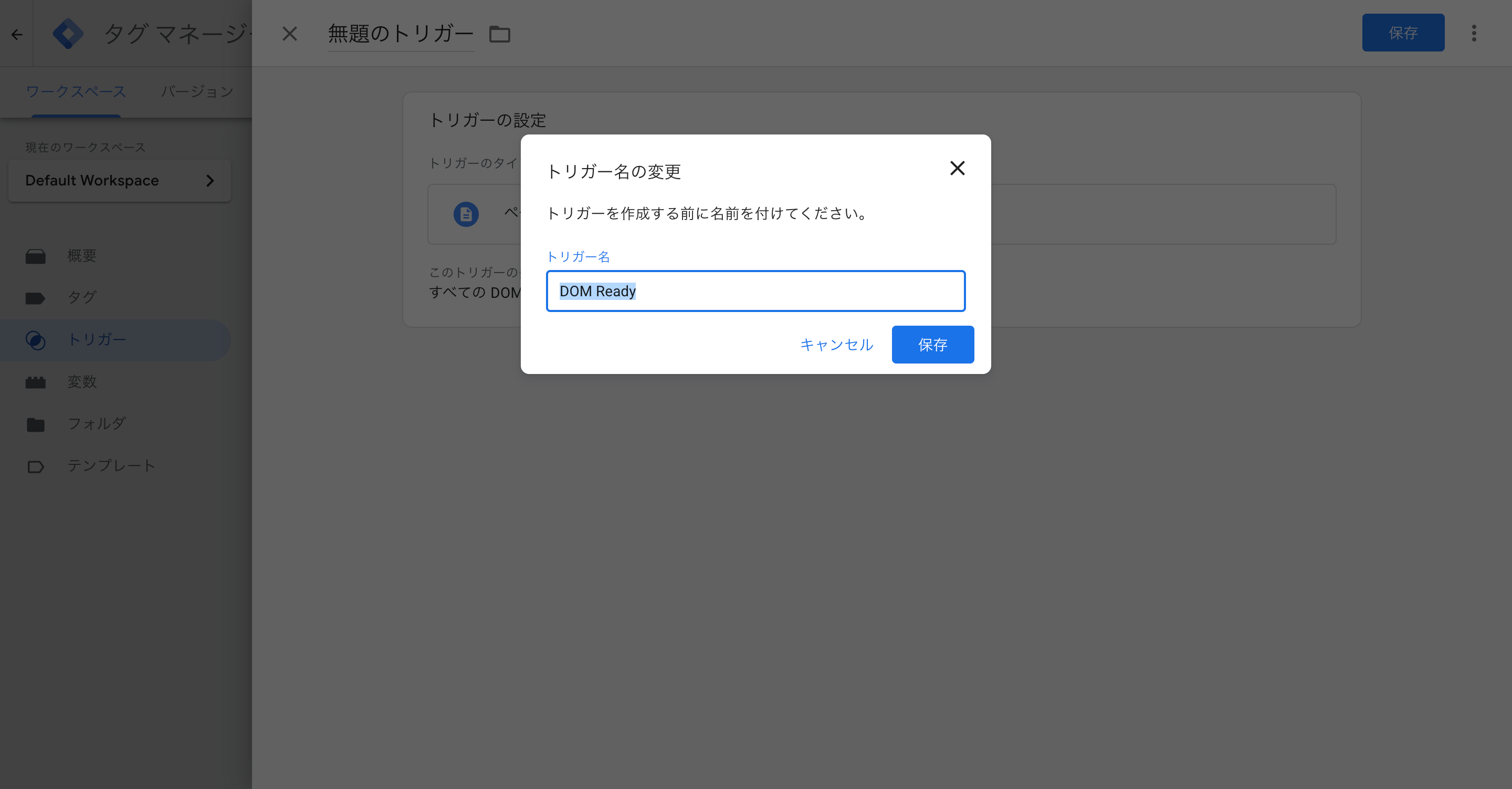
トリガー名に「DOM Ready」または「All Pages - DOM Ready」などの分かりやすい名前を入力し、右上の「保存」ボタンをクリックします。
9. トリガー作成完了
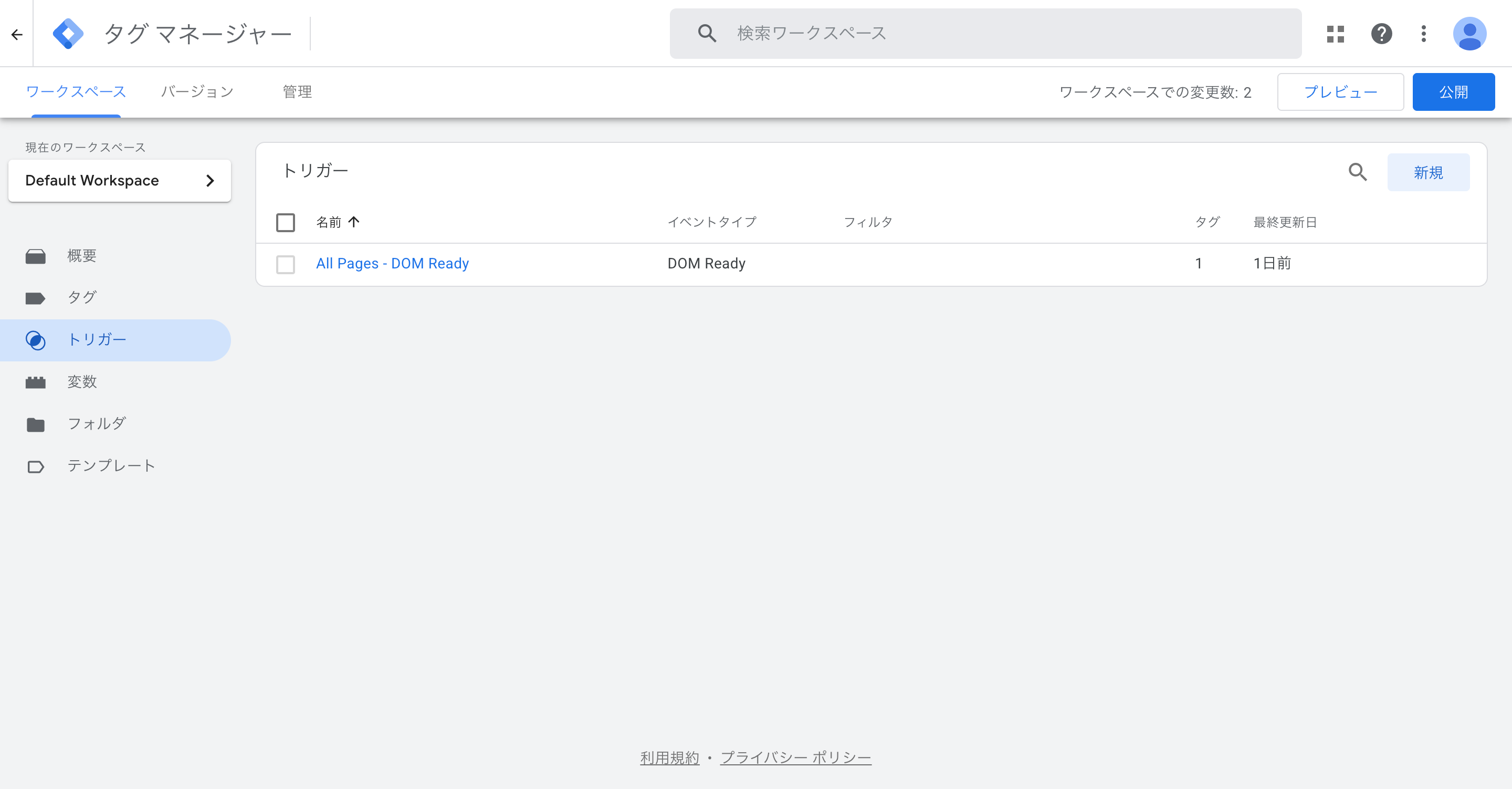
トリガー一覧に作成したトリガーが表示されます。
▼ステップ2:カスタムHTMLタグの作成
1. タグメニューを開く
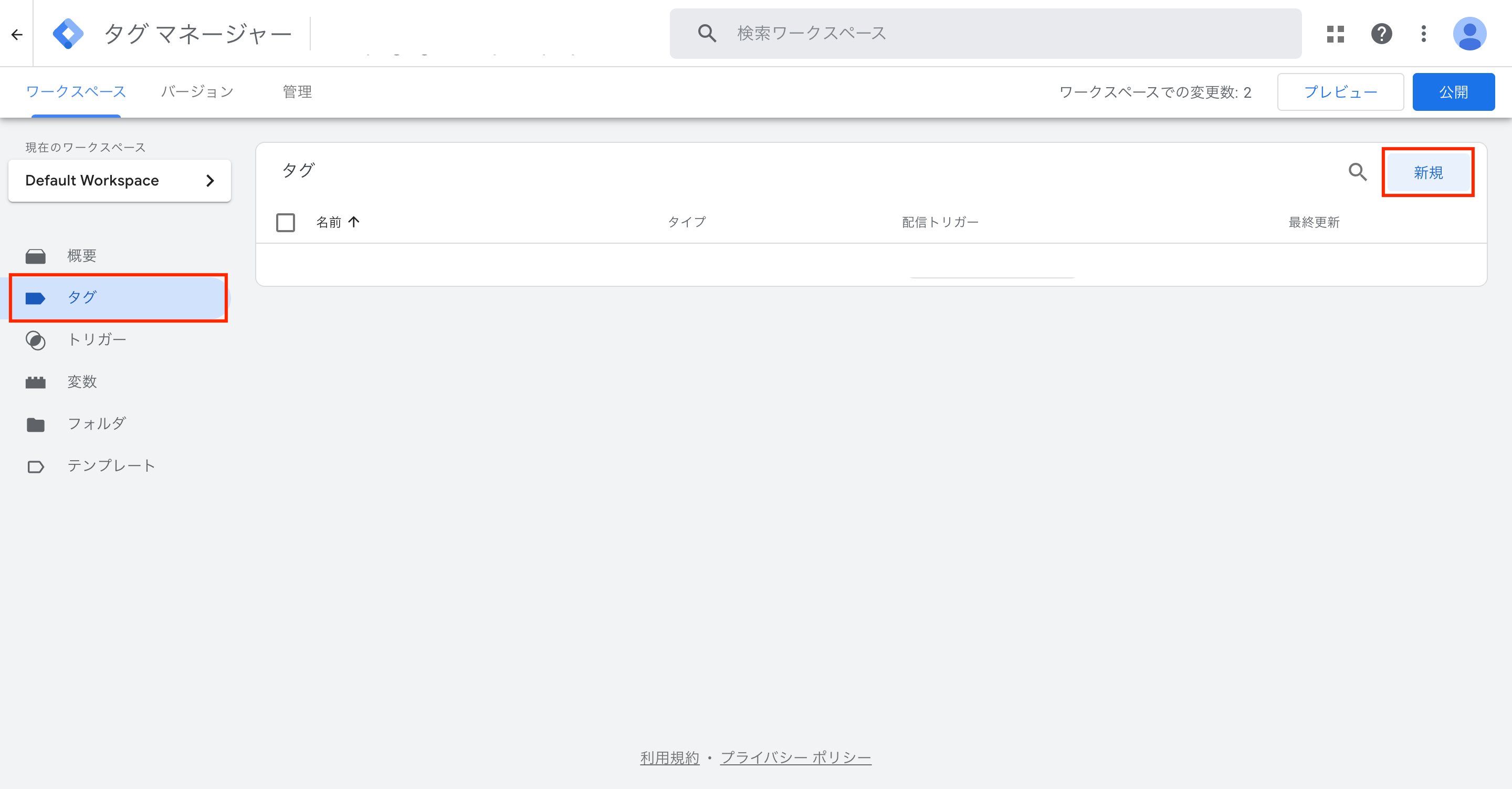
左側メニューから「タグ」をクリックします。
2. 新しいタグを作成
右上の「新規」ボタンをクリックします。
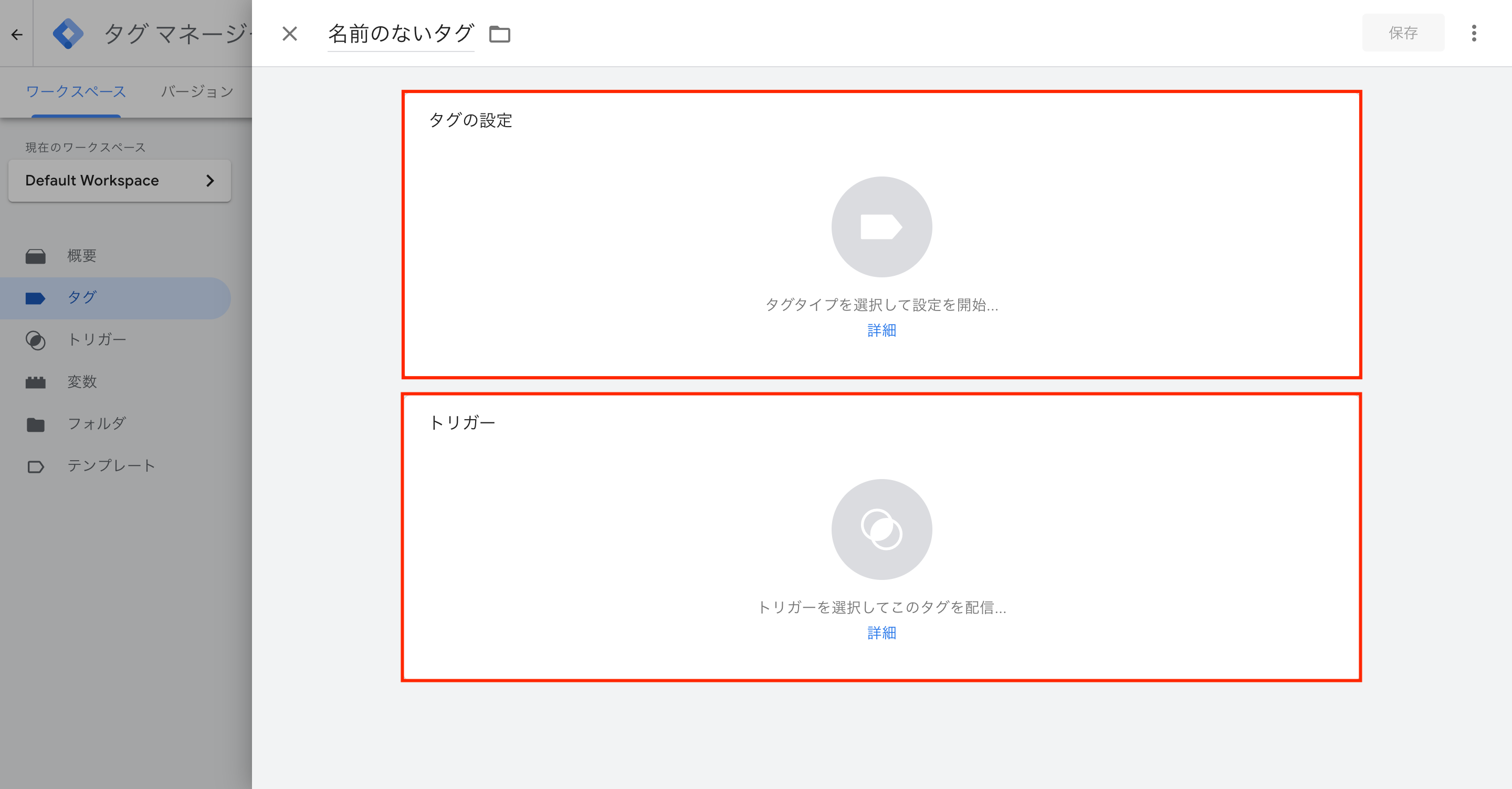
3. タグの設定エリアをクリック
新規タグ作成画面で「タグの設定」エリアをクリックし、タグタイプ選択画面を開きます。
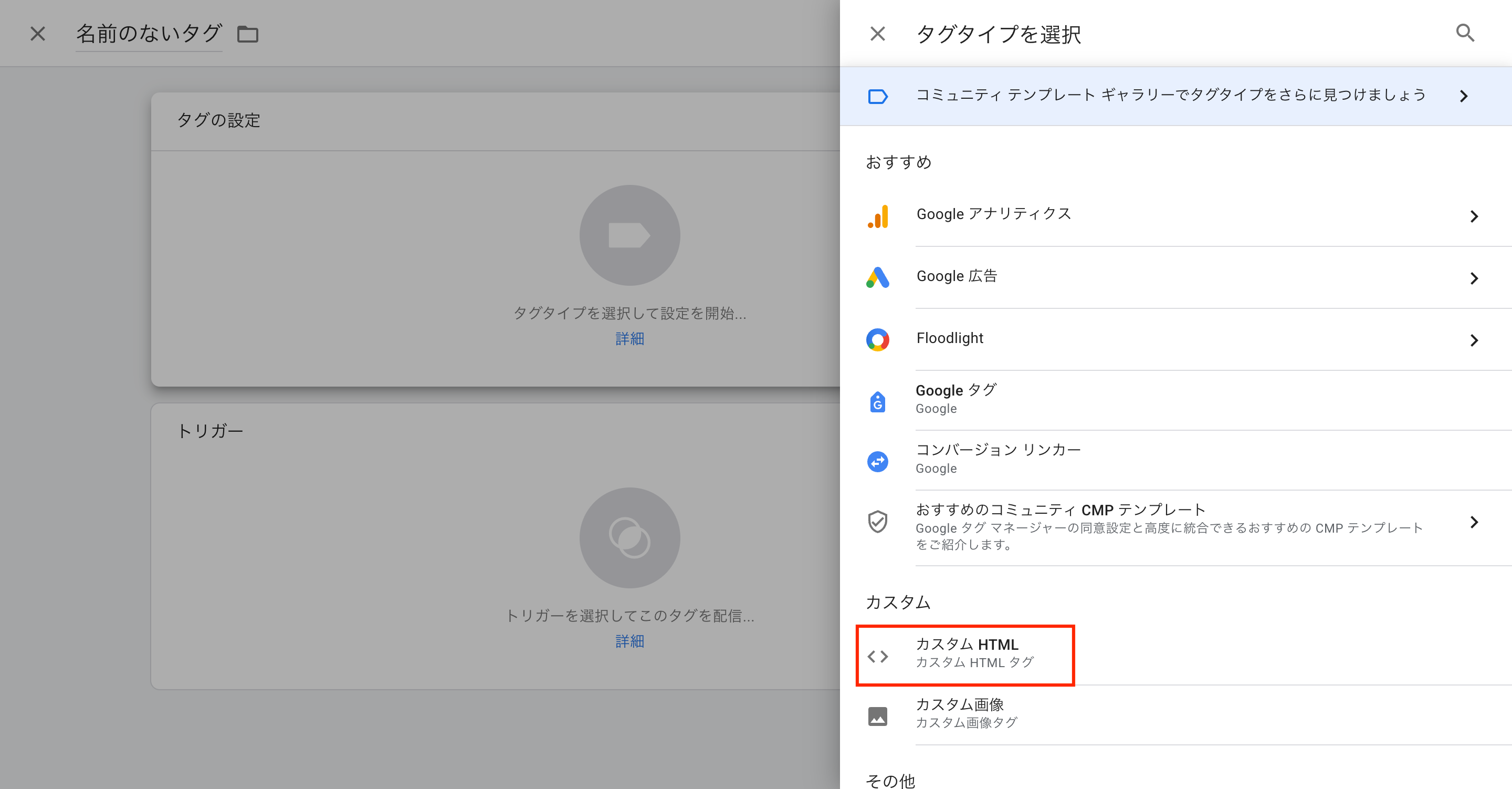
4. カスタムHTMLを選択
「カスタム」セクションから「カスタム HTML」を選択します。
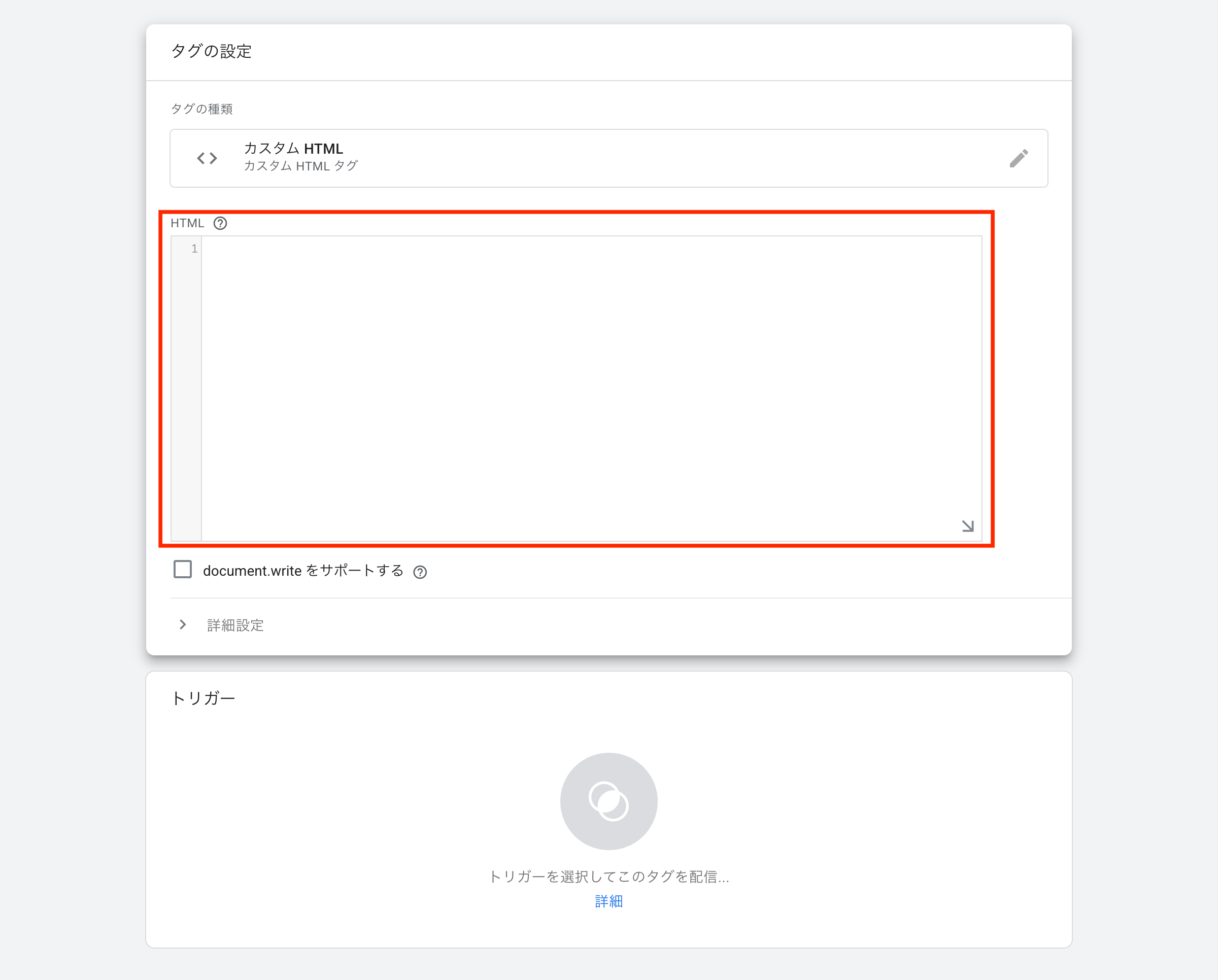
5. MOTENASUタグのコードを貼り付け
HTMLエディタに以下のMOTENASUタグコードを貼り付けます。測定ID(G-XXXXXXXXXX)は必ず自分のものに変更してください。
<script>
  (function() {
      <!-- GA4統合ライブラリ(MOTENASU提供・固定URL) -->
      var script = document.createElement('script');
      script.src = 'https://ga4.motenasu-cdn.com/ga4-common.js';
      script.async = false;

      script.onload = function() {
          initMOTENASU();
      };

      script.onerror = function() {
          console.error('MOTENASU: Failed to load ga4-common.js');
      };

      document.head.appendChild(script);

      var attemptCount = 0;
      var maxAttempts = 100;

      function initMOTENASU() {
          attemptCount++;

          if (typeof GA4Analytics === 'undefined') {
              if (attemptCount < maxAttempts) {
                  setTimeout(initMOTENASU, 50);
              }
              return;
          }

          setupMOTENASU();
      }

      function setupMOTENASU() {
          // GA4統合クラスで初期化(推奨パターン: ネームスペース化)
          window.MOTENASU = window.MOTENASU || {};

          try {
              window.MOTENASU.ga4 = new GA4Analytics({
                  // ↓ あなたのGA4測定IDに変更してください
                  measurementId: 'G-XXXXXXXXXX',
                  clientId: 'XXXXXXXXXXX',
                  debugMode: false // 本番環境ではfalse
              });

              // 自動追跡を有効化(推奨)
              window.MOTENASU.ga4.enableAutoTracking({
                  downloads: true,     // ファイルダウンロード追跡
                  forms: true          // フォーム送信追跡
              });
          } catch (error) {
              console.error('MOTENASU: Initialization error', error);
          }
      }
  })();
</script>
重要:測定IDの変更
G-XXXXXXXXXX の部分を必ず自分のGA4測定IDに変更してください。測定IDはGA4管理画面の「データストリーム」から確認できます。
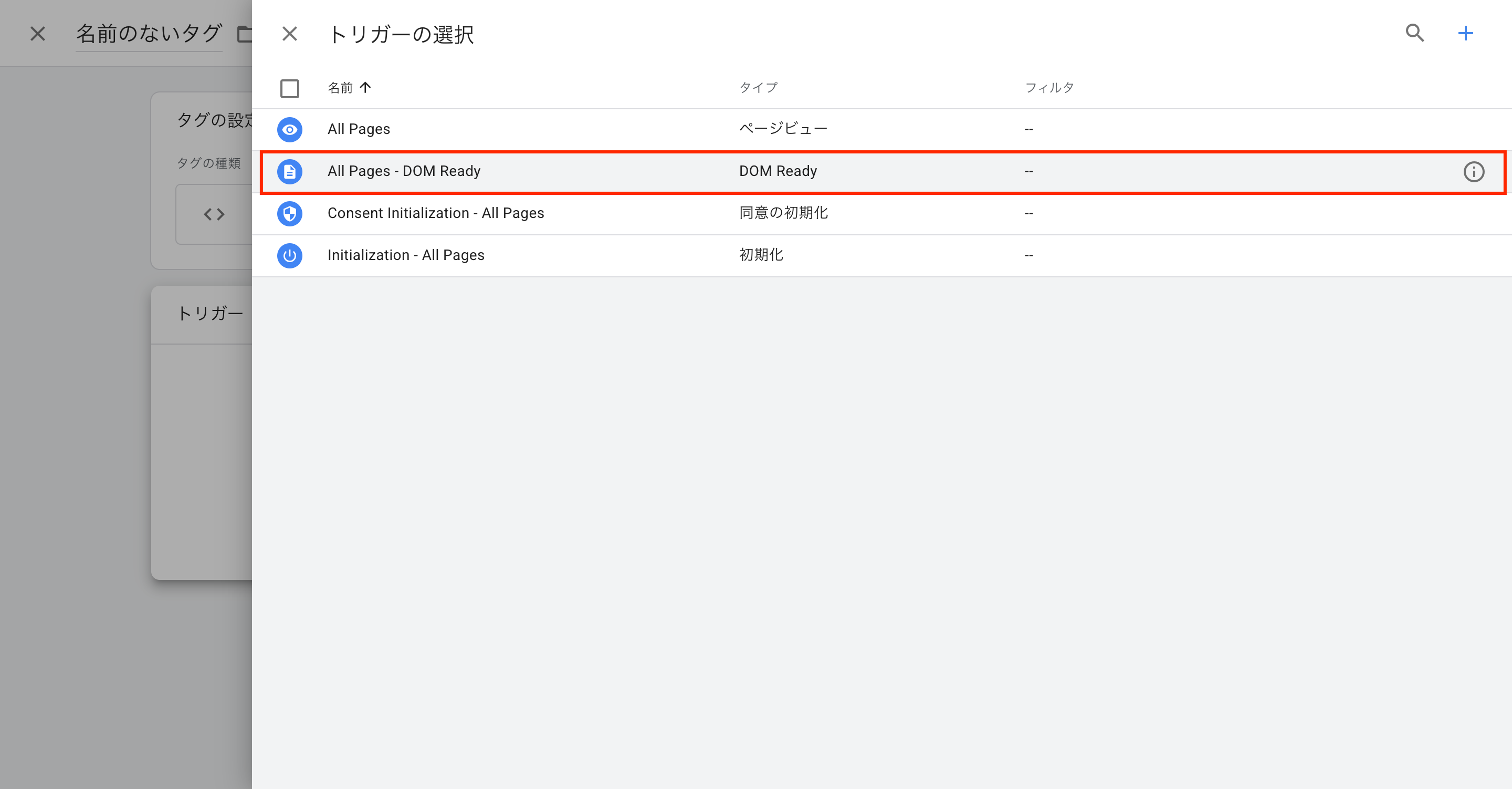
6. トリガーを設定
画面下部の「トリガー」エリアをクリックし、先ほど作成した「All Pages - DOM Ready」トリガーを選択します。
7. タグ名を入力して保存
タグ名に「MOTENASUタグ」などの分かりやすい名前を入力し、右上の「保存」ボタンをクリックします。
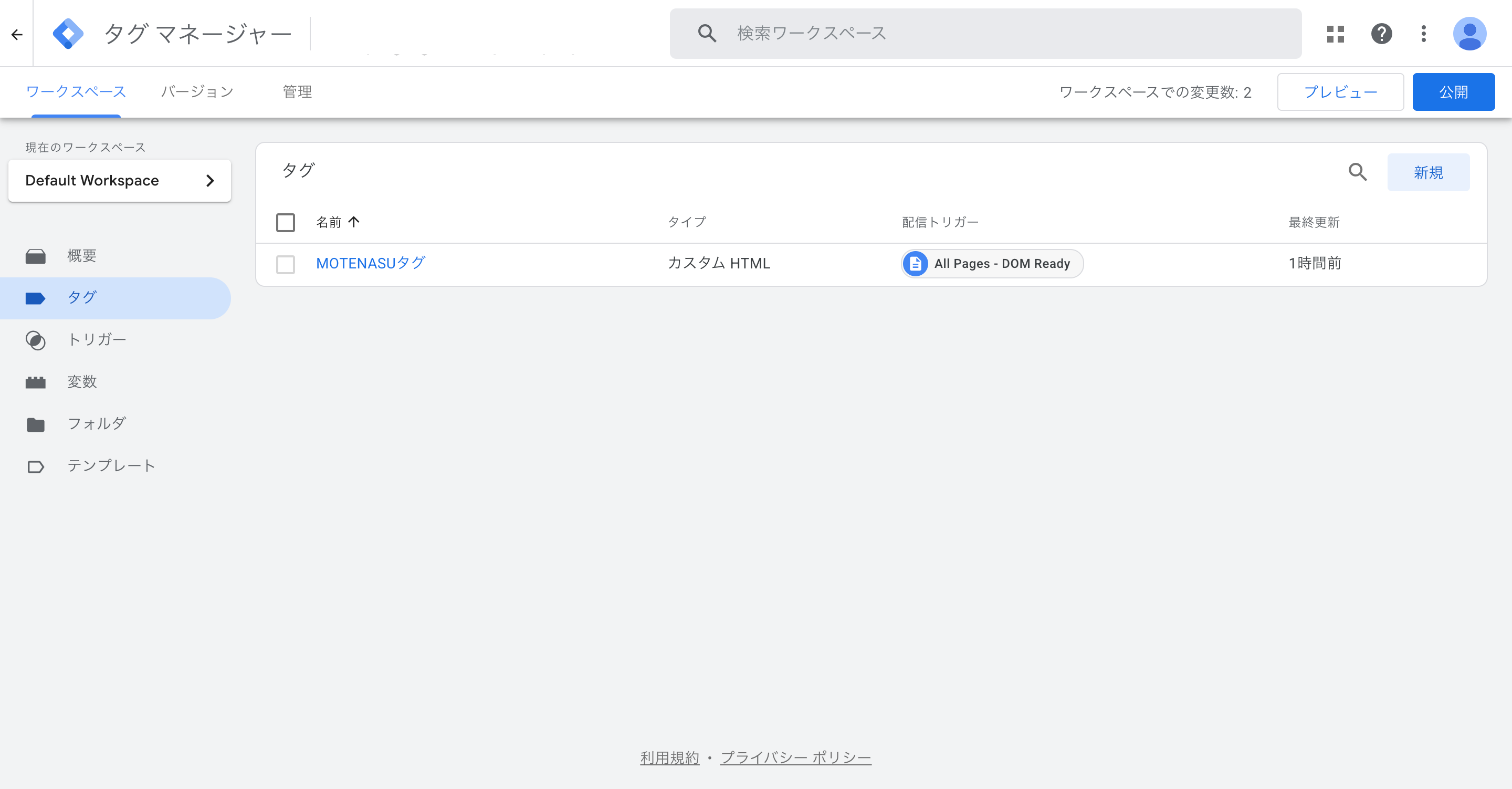
8. タグ作成完了
タグ一覧に「MOTENASUタグ」が表示されます。
▼ステップ3:プレビューで動作確認
1. プレビューモードを開始
GTM画面右上の「プレビュー」ボタンをクリックします。
プレビューモードとは
プレビューモードでは、公開前に変更内容を確認できます。ウェブサイトを開くと、GTMデバッグパネルが表示され、タグが正しく動作しているかを確認できます。
2. ウェブサイトを開く
プレビューモード画面で自分のウェブサイトのURLを入力し、「Connect」をクリックします。
3. デバッグパネルで確認
ウェブサイトが開くと、下部にGTMデバッグパネルが表示されます。以下を確認してください:
- DOM Ready イベントが発生している
- MOTENASUタグ が「Tags Fired」に表示されている
4. ブラウザコンソールでも確認
F12キーを押して開発者ツールを開き、Consoleタブで以下を確認します:
window.MOTENASU.ga4が存在する- エラーメッセージが表示されていない
正常動作の確認方法
ブラウザコンソールで以下のコマンドを実行してください:
window.MOTENASU.ga4
オブジェクトが返されれば、MOTENASUタグは正しく読み込まれています。
▼ステップ4:GTMコンテナを公開
1. プレビューを終了
動作確認が完了したら、プレビューモードを終了します。
2. 公開ボタンをクリック
GTM画面右上の「公開」ボタンをクリックします。
3. バージョン名と説明を入力
バージョン名に「MOTENASUタグ追加」などの分かりやすい名前を入力し、「公開」ボタンをクリックします。
公開完了
公開が完了すると、ウェブサイトの全ページでMOTENASUタグが動作します。数分後にGA4リアルタイムレポートでデータが確認できるようになります。
▼動作確認:データが正しく送信されているか確認
GA4リアルタイムレポートで確認
1. GA4管理画面を開く
2. リアルタイムレポートを確認
左メニューの「レポート」→ 「リアルタイム」をクリック
別のブラウザやスマートフォンでサイトにアクセスして、アクティブユーザー数が表示されるか確認してください。
正常な状態
- リアルタイムレポートでアクティブユーザーが「1」以上表示される
- ページビューイベントが記録されている
ブラウザの開発者ツールで確認
1. 開発者ツールを開く
サイトにアクセスして F12 キーを押す(または右クリック→「検証」)
2. Networkタブで確認
「Network」タブ → ページをリロード → 「collect」で検索
「https://www.google-analytics.com/g/collect」へのリクエストが送信されていれば正常です。
▼よくある問題と解決方法
MOTENASUタグが動作しない
症状
window.MOTENASU.ga4 が undefined と表示される
解決方法:
- トリガー確認: 「DOM Ready」トリガーが正しく設定されているか確認
- GTM公開確認: GTMコンテナが公開されているか確認
- ブラウザキャッシュ: ブラウザのキャッシュをクリアして再読み込み
- コード確認: カスタムHTMLタグのコードが正しく貼り付けられているか確認
データが二重送信される
症状
GA4で同じイベントが2回記録される
原因:
GTMで既存のGA4タグとMOTENASUタグが同じ測定IDを使用している可能性があります。
解決方法:
- 推奨: MOTENASU用に新しいGA4測定IDを作成して使用する
- または: GTMの既存GA4タグを無効化する(既存の計測が不要な場合のみ)
タグが一部のページでのみ動作しない
症状
特定のページでMOTENASUタグが動作しない
解決方法:
- トリガー条件確認: 「すべての DOM Ready イベント」が選択されているか確認
- GTMコンテナ確認: 該当ページにGTMコンテナスニペットが設置されているか確認
- JavaScriptエラー: ブラウザコンソールでエラーが出ていないか確認
GTMプレビューモードでタグが表示されない
症状
GTMデバッグパネルで「MOTENASUタグ」が「Tags Not Fired」に表示される
解決方法:
- トリガー設定確認: タグにトリガーが設定されているか確認
- トリガー条件確認: トリガーの条件が正しく設定されているか確認
- 保存確認: タグとトリガーが正しく保存されているか確認
▼追加設定:Eコマース機能の実装
ECサイトの場合
ECサイトの場合、購入完了やカート追加などのイベントを追跡するには、dataLayer.push()パターンを使用します。
購入完了イベントの実装例
購入完了ページ(サンキューページ)に以下のコードを追加します:
<script>
// 購入完了イベントをdataLayerに送信
dataLayer.push({
    event: 'purchase',
    transaction_id: '12345',
    value: 15000,
    tax: 1500,
    shipping: 500,
    currency: 'JPY',
    items: [{
        item_id: 'SKU001',
        item_name: '商品名A',
        item_category: 'カテゴリ',
        quantity: 1,
        price: 15000
    }]
});
</script>
重要
MOTENASUタグがGTM経由で読み込まれている場合、dataLayer.push()で送信されたイベントは自動的にMOTENASUが検知して処理します。追加のGTMタグ設定は不要です。
その他のEコマースイベント
詳しいEコマース実装方法は「WEB行動タグ設置」をご確認ください。
▼設置完了
完了
GTM経由でのMOTENASUタグ設置が完了しました。データが正常に送信されていれば、GA4リアルタイムレポートで確認できます。
次のステップ
- 24-48時間後にGA4管理画面でデータが蓄積されているか確認
- BigQuery連携の設定(MOTENASU側で実施)
- MOTENASUダッシュボードでデータを確認